Modell Aachen liefert einen vorkonfigurierten Q.wiki Copilot-Agenten als ZIP-Datei. Du importierst ihn, verbindest ihn mit deinem Q.wiki und teilst ihn mit deinen Nutzern. Der Agent ist nach unserer Best Practice vorkonfiguriert – alles lässt sich nach dem Import anpassen.
Voraussetzungen
Ein Global Admin richtet alles ein – Endnutzer brauchen keine eigene Lizenz. Die Nutzung wird über vorhandene Microsoft-365-Copilot-Lizenzen oder Copilot Credits abgerechnet.
| Bereich | Voraussetzung |
|---|---|
| Q.wiki | Zusatzmodul „API / MCP" ist gebucht – der MCP-Server läuft damit automatisch (siehe Q.wiki MCP-Server – Überblick & Endpoint). |
| Microsoft – Durchführender Admin | Global Administrator – führt die Schritte 1–8 dieser Anleitung aus. Zusätzlich benötigt der Admin die kostenlose Copilot Studio User License (Zuweisung im M365 Admin Center). |
| Microsoft – Endnutzer & Kosten | Endnutzer brauchen keine eigene Copilot Lizenz. Nutzer mit voller Microsoft 365 Copilot-Lizenz (Add-on) verwenden den Agenten ohne Zusatzkosten; alle anderen verbrauchen Copilot Credits (extern) aus der Copilot Studio Tenant-Lizenz (Capacity Pack oder Pay-as-you-go). |
Download
Lade den vorkonfigurierten Agenten herunter und importiere ihn anschließend in Schritt 1.
Schritt 1: Lösung importieren
Die ZIP ist eine fertige Power-Platform-Lösung – der Q.wiki Assistent ist als Agent-Komponente bereits enthalten. Du legst keine neue Solution an, sondern importierst die ZIP über den Solution Explorer.
- In copilotstudio.microsoft.com (extern) anmelden und oben rechts die Umgebung wählen, in die der Agent soll.
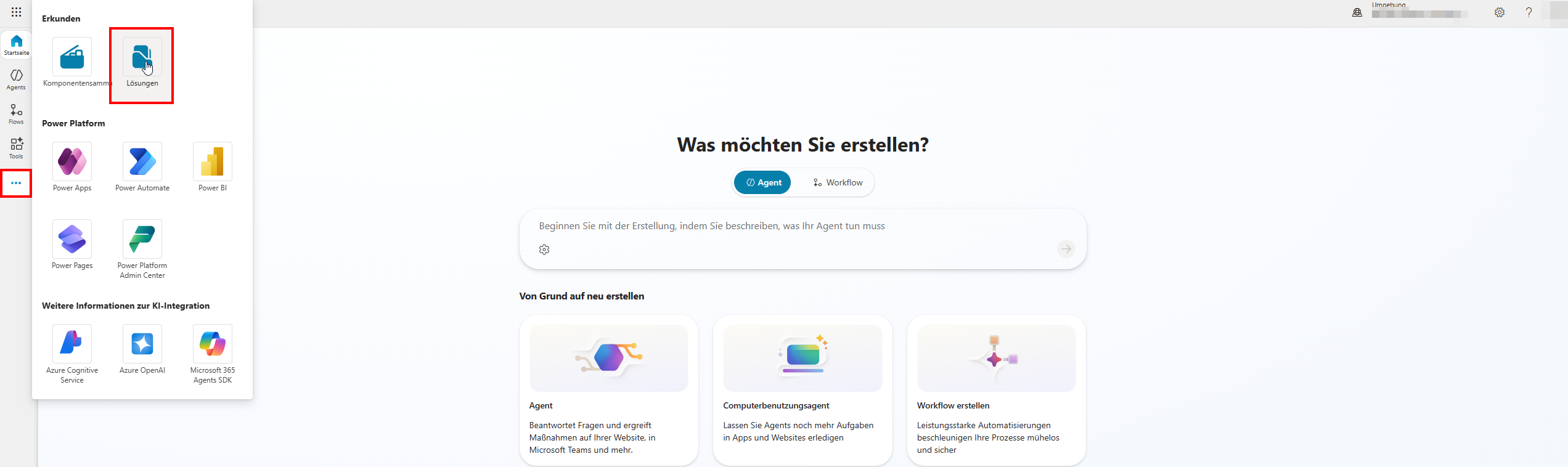
- In der linken Navigation auf Solutions / Lösungen klicken. Falls das Icon nicht direkt sichtbar ist: über das „…" (Mehr)-Menü unten in der Sidebar einblenden.
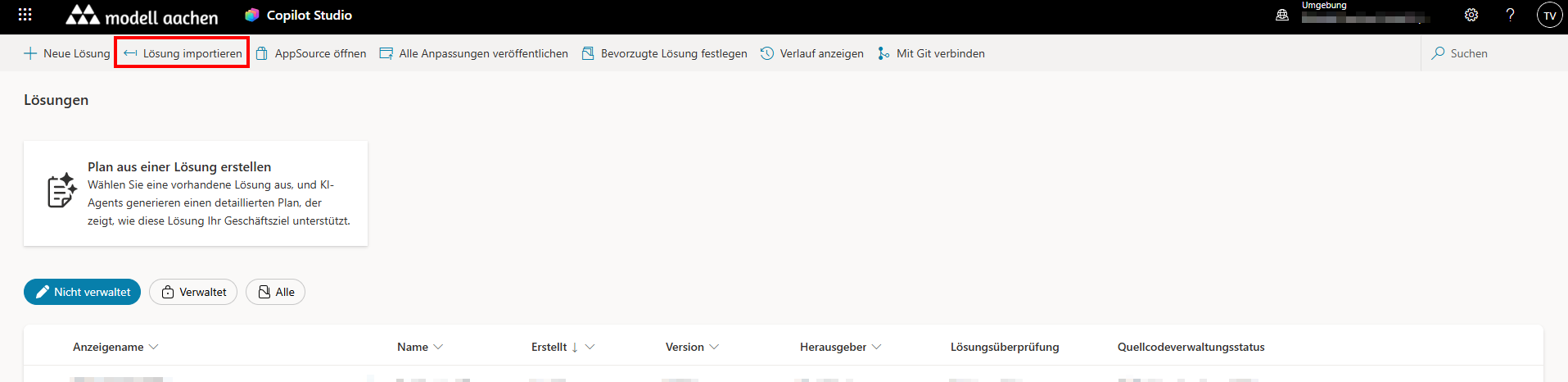
- Oben in der Toolbar auf Lösung importieren / Import solution klicken.
- Im Import-Dialog: Durchsuchen → ZIP auswählen → Wizard mit Weiter bis Importieren durchklicken. Falls der Wizard nach Connection References oder Environment Variables fragt: leer lassen – der Q.wiki-MCP-Anschluss wird in Schritt 3 separat eingerichtet.
- Status in der Glocke oben rechts beobachten – der Import läuft 1–5 Min. im Hintergrund. Warte das Banner „Erfolgreich" ab.
Schritt 2: Agent öffnen & prüfen
- Im Solution Explorer die gerade importierte Lösung anklicken.
- Links im Objects-Bereich auf Agents klicken.
- „Q.wiki Assistent" anklicken – er öffnet sich in Copilot Studio.
Schritt 3: Q.wiki MCP-Tool hinzufügen
Die MCP-Verbindung ist tenant-spezifisch und daher bewusst nicht in der ZIP enthalten. Du legst sie einmalig in deinem Tenant an. Öffne im Agenten den Reiter Tools und wähle Tool hinzufügen / Add a tool → Neues Tool / New tool → Model Context Protocol.

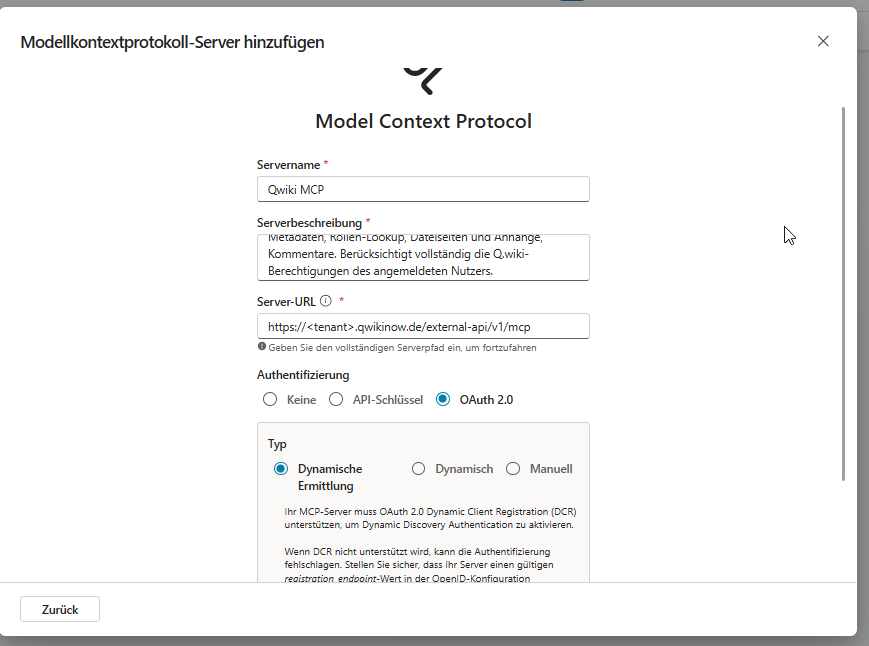
Im Dialog „Modellkontextprotokoll-Server hinzufügen" folgende Werte eintragen:
| Feld | Wert |
|---|---|
| Server name / Servername | Qwiki MCP (Punkt ist im Server-Namen nicht erlaubt) |
| Server description / Serverbeschreibung | Zugriff auf das Prozesswissen aus dem Q.wiki Managementsystem – Volltextsuche, Seitenabruf mit Metadaten, Rollen-Lookup, Dateiseiten und Anhänge, Kommentare. Berücksichtigt vollständig die Q.wiki-Berechtigungen des angemeldeten Nutzers. |
| Server URL / Server-URL | https://<tenant>.qwikinow.de/external-api/v1/mcp (Tenant-Name eintragen – die URL findest du in Q.wiki unter Mein Account > Mein Profil > Content API) |
| Authentication / Authentifizierung | OAuth 2.0 → Typ Dynamic discovery / Dynamische Ermittlung |
Auf Create / Erstellen klicken. Es öffnet sich der Dialog „Add tool" mit zwei Schritten:
- Connection: „Create a new connection" auswählen → im OAuth-Pop-up mit deinem Q.wiki-Account anmelden (bei Entra-SSO ohne Passwort).
- Add to agent: nach erfolgreichem Login bestätigen.
Das Tool erscheint im Reiter mit Status „Verbunden".
Weitere Details zum MCP-Onboarding-Assistenten bei Microsoft: Connect your agent to an existing MCP server (extern).
Schritt 4: Testen
Klicke oben rechts auf Test – es öffnet sich der Testbereich. Stelle eine Frage, deren Antwort du in deinem Q.wiki kennst, z. B. zu einem Prozess, einer Rolle oder einer Arbeitsanweisung. Folgende drei Punkte sollten erfüllt sein:
- Das Q.wiki-Tool wird im Aktionsprotokoll sichtbar aufgerufen.
- Am Ende der Antwort erscheint ein Block „Quellen aus Q.wiki:" mit Links auf die genutzten Seiten.
- Die inhaltliche Antwort deckt sich mit den tatsächlichen Inhalten in deinem Q.wiki.
Schritt 5: Agent veröffentlichen (Publish)
- Im Agenten oben rechts auf Publish klicken.
- Im Bestätigungsdialog erneut Publish klicken.
- Status wechselt zu „Published by …".
Schritt 6: Channel „Microsoft 365 and Microsoft Teams" hinzufügen
Damit der Agent in Microsoft 365 Copilot und Teams erscheinen kann, fügst du den kombinierten Kanal hinzu.
- Im Agenten oben zum Reiter Channels wechseln.
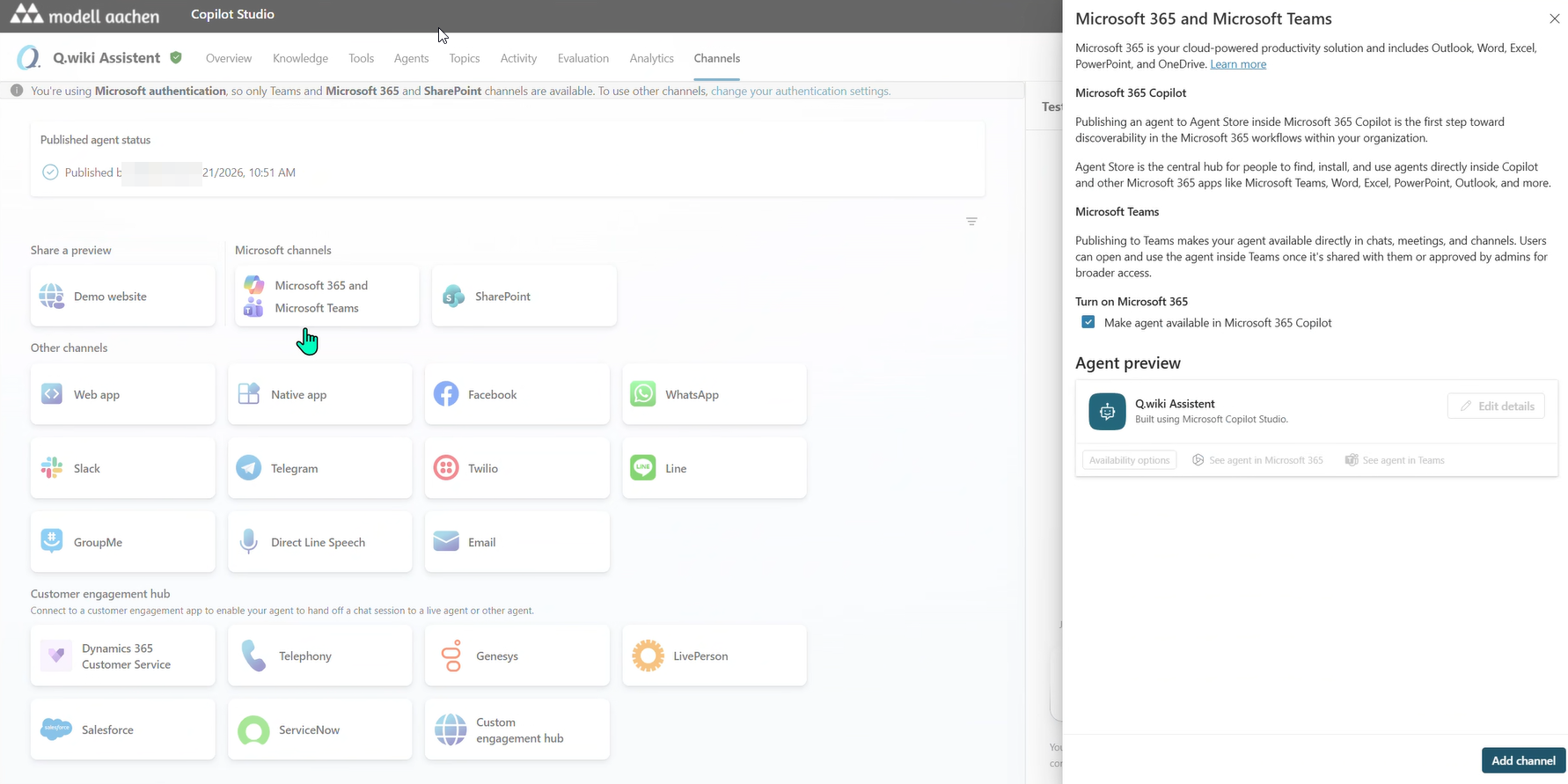
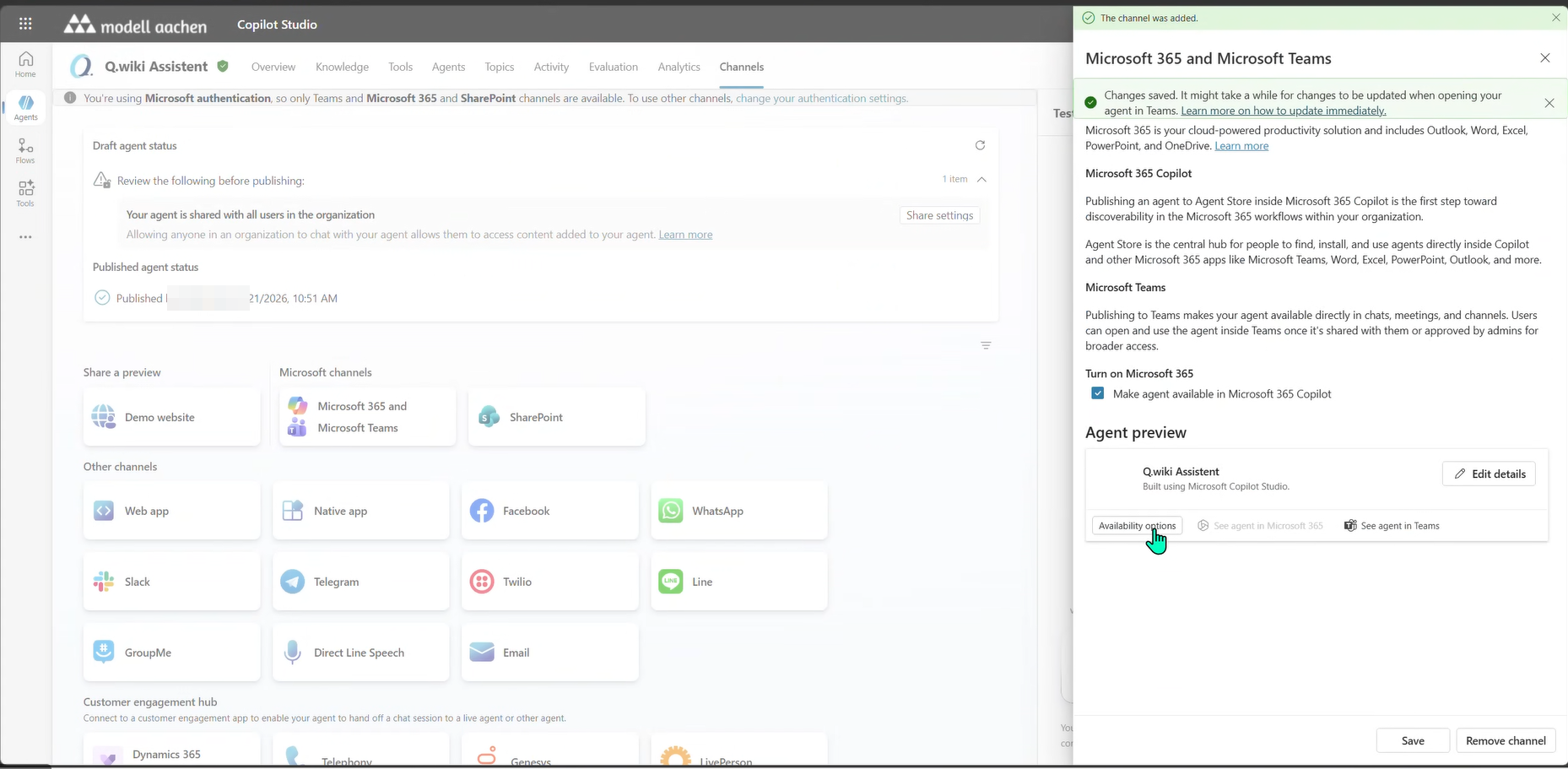
- Die Kachel „Microsoft 365 and Microsoft Teams" anklicken.
- Im Seitenpanel im Abschnitt „Turn on Microsoft 365" ist die Checkbox „Make agent available in Microsoft 365 Copilot" standardmäßig aktiv – so belassen.
- Unten rechts auf Add channel klicken.
- Bestätigungs-Statusmeldung abwarten.
Schritt 7: Zur Freigabe einreichen
Nach dem Hinzufügen des Kanals erscheint im Seitenpanel der Button „Availability options". Damit beantragst du, dass der Agent in Microsoft 365 Copilot und im Teams-App-Store deiner Organisation freigeschaltet wird.
- Im selben Side Panel auf Availability options klicken.
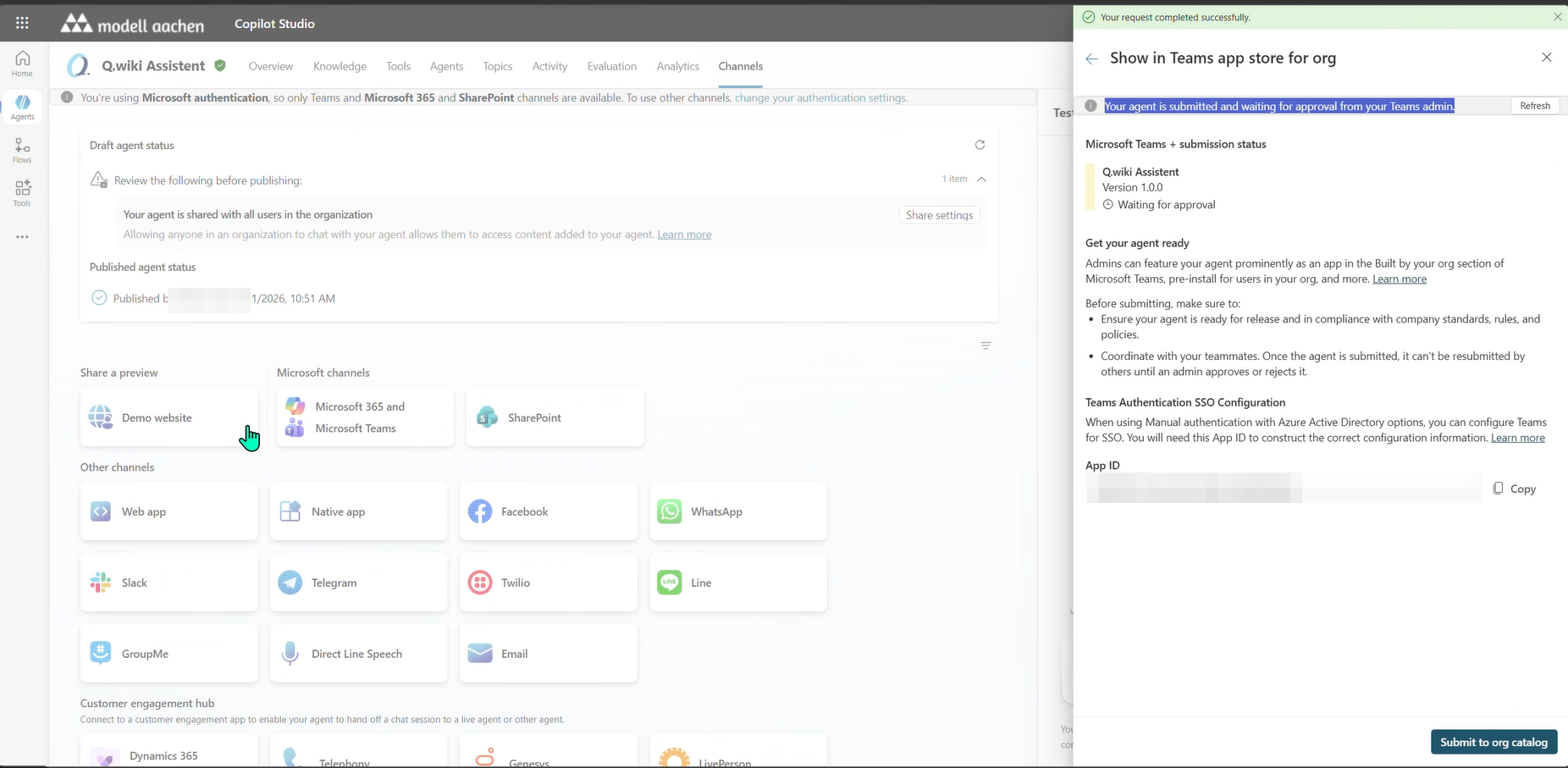
- Es öffnet sich das Panel „Show in Teams app store for org". Gehe folgende Abschnitte durch:
- Microsoft Teams + admin status: zeigt Version und Freigabe-Status – springt auf „Waiting for approval", sobald du eingereicht hast.
- Set your agent reach: bestätigt, dass der Agent in allen verfügbaren Channels verfügbar gemacht wird – keine Auswahl nötig.
- Before submitting, make sure you've …: Pre-Submit-Checkliste – Agent kürzlich publisht (Schritt 5 ✓), Authentifizierung konfiguriert (in der ZIP bereits gesetzt ✓).
- Teams Authentication SSO Configuration: zeigt die App ID deines Agenten. Über das Kopier-Icon rauskopieren – damit kann der Admin den Agenten in Schritt 8 eindeutig zuordnen.
- Unten rechts auf Submit to org catalog klicken.
- Status wechselt zu „Your agent is submitted and waiting for approval from your Teams admin".
Schritt 8: Im Admin Center freigeben & Audience festlegen
Im Microsoft 365 Admin Center (extern) wartet die Freigabe-Anfrage. Du entscheidest hier, wer den Agenten installieren darf und wem er automatisch ausgerollt wird.
- admin.microsoft.com (extern) öffnen.
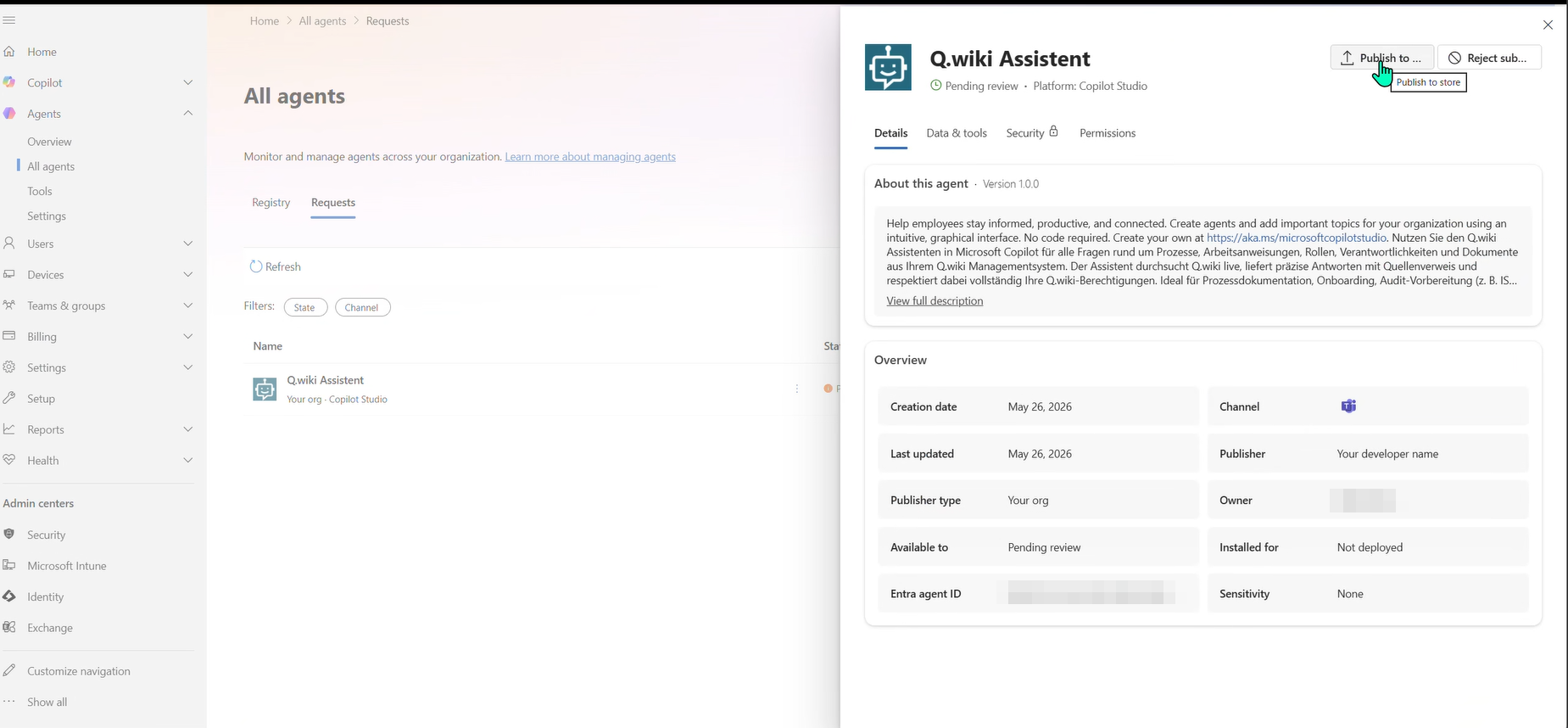
- Sidebar: Agents → All agents → Reiter Requests.
- Q.wiki Assistent in der Liste anklicken – rechts öffnet sich das Detail-Panel. (Bei mehreren wartenden Agenten: Zuordnung über die in Schritt 7 kopierte App ID.)
- Oben rechts auf Publish to store klicken.
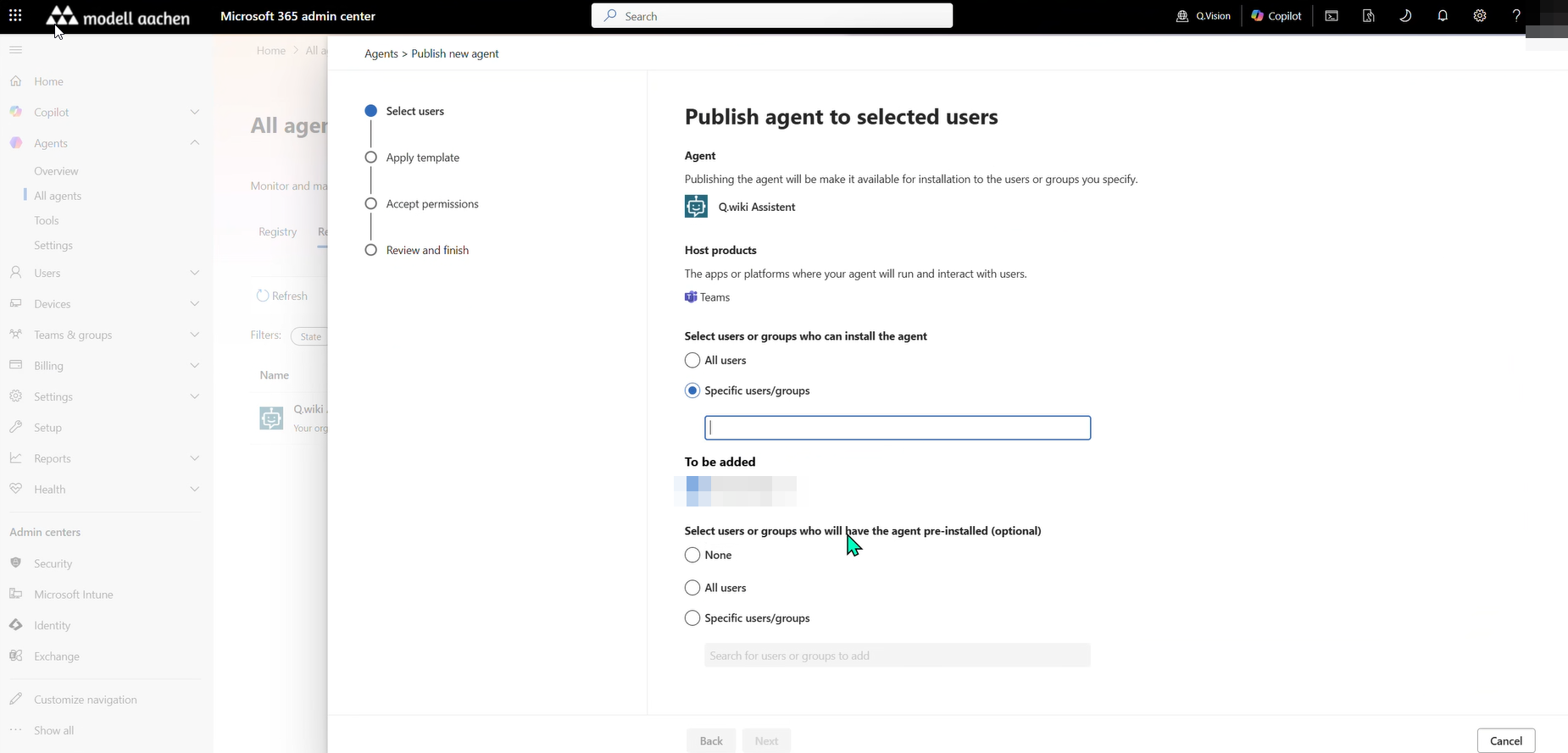
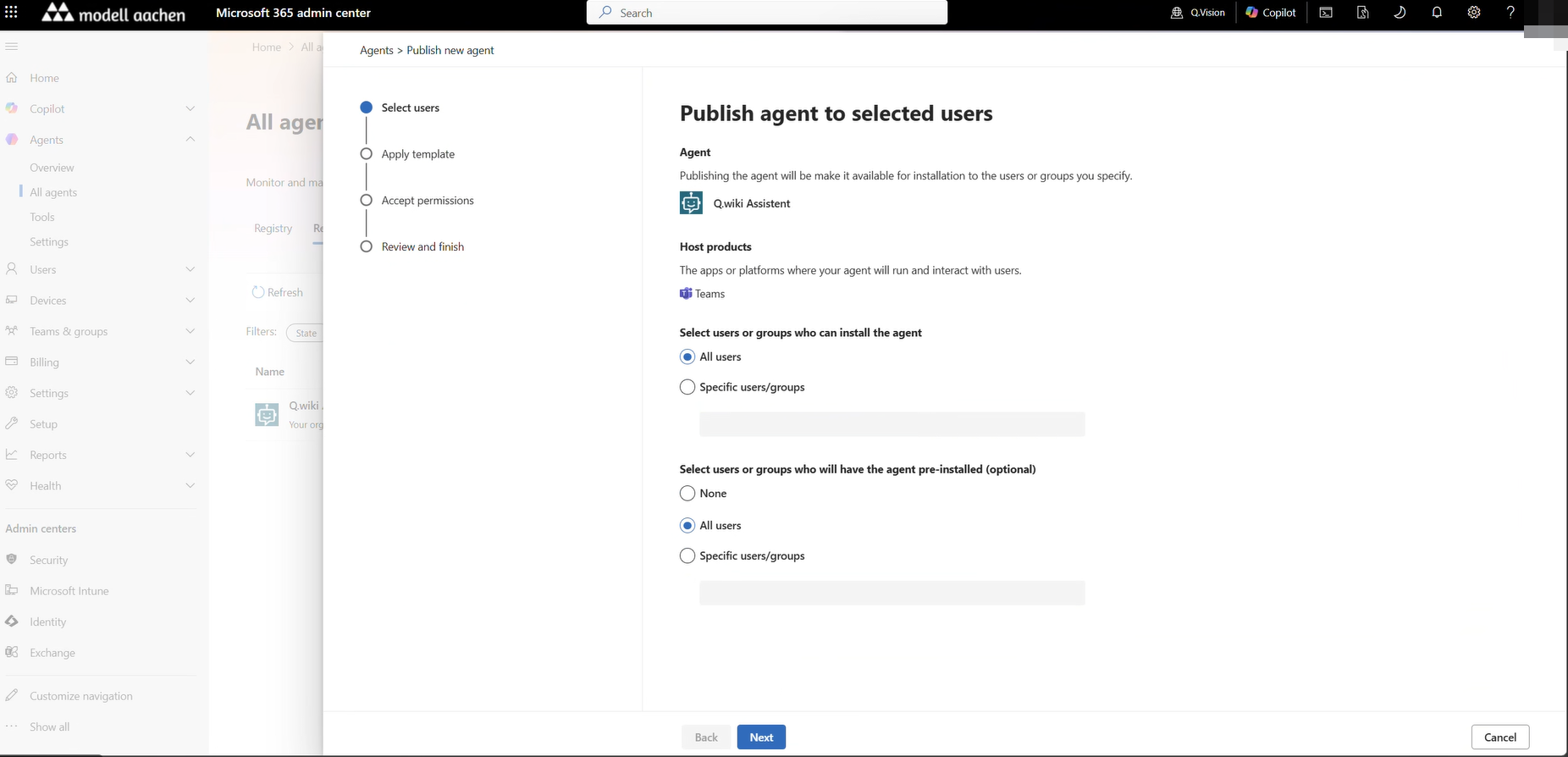
Es öffnet sich der Wizard „Publish agent to selected users":
- Select users– zwei Auswahlbereiche:
- Select users or groups who can install the agent: All users für den gesamten Tenant oder Specific users/groups für eine Pilotgruppe.
- Select users or groups who will have the agent pre-installed (optional): All users = automatisches Anpinnen in Teams; None = Nutzer installieren ihn selbst.
- Apply template – Sicherheits- und Datenschutz-Policy auswählen.
- Accept permissions – Admin-Consent für die vom Agenten benötigten API-Berechtigungen bestätigen.
- Review and finish – Zusammenfassung prüfen und mit Finish abschließen.
Schritt 9: Für Endnutzer – Agent finden & nutzen
Nach der Freigabe (ggf. bis zu 24 Std. Wartezeit, siehe Troubleshooting) können deine Nutzer den Agenten an zwei Stellen öffnen.
In Microsoft 365 Copilot
- Microsoft 365 Copilot öffnen – über m365.cloud.microsoft/chat (extern), die Microsoft-365-Copilot-App oder Copilot in Teams.
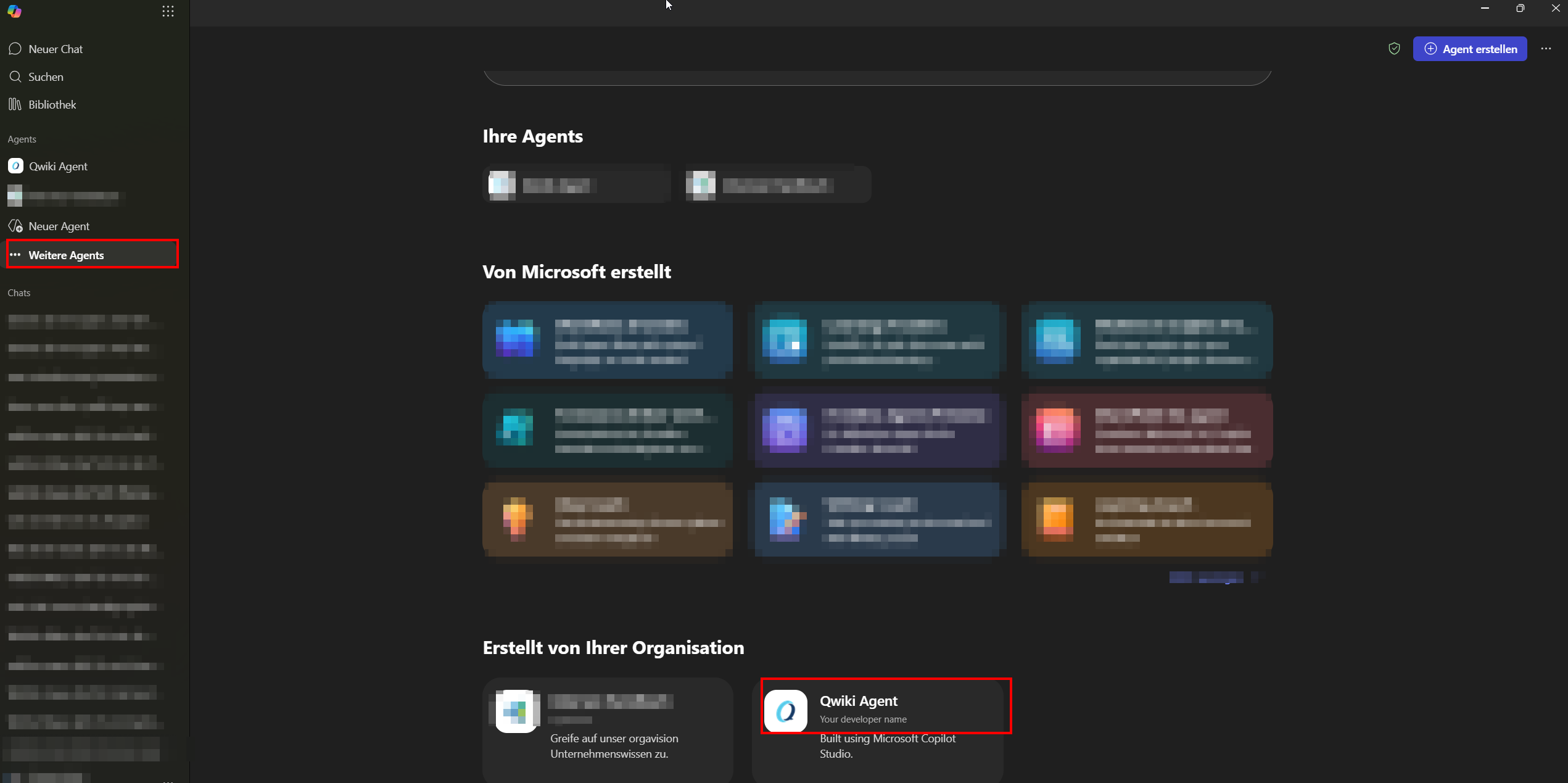
- In der Seitenleiste im Abschnitt Agents den Q.wiki-Agenten anklicken. Falls er dort noch nicht auftaucht: auf Weitere Agents klicken – im Agents-Store steht er im Abschnitt „Erstellt von Ihrer Organisation".
In Microsoft Teams
- In Teams links auf Apps klicken, nach „Q.wiki Assistent" suchen (Bereich „Für Ihre Organisation erstellt") und Hinzufügen wählen. Wenn du in Schritt 8 Pre-installed: All users gewählt hast, entfällt das – der Agent ist bereits in der Teams-Seitenleiste angepinnt.
- Der Agent erscheint im Chat-Bereich und lässt sich dort wie ein Kontakt anschreiben.
Erste Nutzung: einmalig mit Q.wiki verbinden
Bei der ersten Frage fordert der Agent zur Anmeldung auf. Jeder Nutzer meldet sich einmalig mit seinem eigenen Q.wiki-Account an (bei Entra-SSO ohne Passworteingabe). Danach kann er direkt loslegen – zum Einstieg helfen die mitgelieferten Conversation Starter.
Troubleshooting
| Problem | Lösung |
|---|---|
| Lösung ist nach Import leer | Rolle reicht nicht aus. Global Administrator anfordern, dann Lösung löschen und neu importieren. |
| Agent nicht in der Liste | In make.powerapps.com → Lösungen → importierte Lösung → Agent-Komponente direkt anklicken. |
| Modell Claude Sonnet nicht im Dropdown | Admin muss „Anthropic LLM" im M365 Admin Center sowie externe Modelle („Turn on external models") und „Move data across regions" im Power Platform Admin Center freischalten. Alternative: GPT-4.1 als Standard wählen. |
| OAuth-Anmeldung schlägt fehl | Browser-Pop-up erlauben; sicherstellen, dass der Q.wiki-Account aktiv ist; OAuth-Verbindung im Tool neu erstellen. |
| „Add tool"-Dialog wird übersehen / Tool nicht am Agent | Nach „Create" erscheint ein zweiter Dialog mit „Create a new connection" und „Add to agent". Beides ist Pflicht – sonst ist das Tool zwar angelegt, aber nicht mit dem Agenten verknüpft. |
| Tool wird beim Test nicht aufgerufen | Browser hart neu laden (Strg+Shift+R). Falls weiterhin: Tool-Verbindung neu erstellen. |
| Antworten unvollständig | Berechtigungen prüfen – der Agent sieht nur, was der Nutzer auch in Q.wiki sehen darf. |
| „Server URL not reachable" | API/MCP-Modul muss gebucht und aktiv sein. Zusätzlich Tenant-Name in der URL prüfen. |
| Endnutzer sehen den Agenten nicht in Teams / Copilot | Publish in Copilot Studio durchgeführt? Channel aktiv und freigegeben? Teams cached aggressiv – Sign-out und erneuter Login bzw. Strg+Shift+R helfen meist. Nach Admin-Freigabe kann es bis zu 24 Std. dauern, bis der Agent für alle Nutzer sichtbar ist. |
Verwandte Artikel
War dieser Artikel hilfreich?
Das ist großartig!
Vielen Dank für das Feedback
Leider konnten wir nicht helfen
Vielen Dank für das Feedback
Feedback gesendet
Wir wissen Ihre Bemühungen zu schätzen und werden versuchen, den Artikel zu korrigieren